Domain patzen.de kaufen?
Wir ziehen mit dem Projekt
patzen.de um.
Sind Sie am Kauf der Domain
patzen.de interessiert?
domain@kv-gmbh.de · 0541-91531010
Domain patzen.de kaufen?
Wie folienmaster übernehmen?
Um Folienmaster zu übernehmen, öffnen Sie zunächst die Präsentation, die den gewünschten Folienmaster enthält. Gehen Sie dann zum Register "Ansicht" und wählen Sie "Folienmaster" aus. Nun können Sie den gewünschten Folienmaster auswählen und auf "Übernehmen" klicken. Dadurch wird der ausgewählte Folienmaster auf alle Folien in Ihrer Präsentation angewendet. Vergessen Sie nicht, Ihre Änderungen zu speichern, bevor Sie die Präsentation schließen. **
Was ist der folienmaster?
Der Folienmaster ist eine Funktion in Präsentationsprogrammen wie Microsoft PowerPoint oder Google Slides, die es ermöglicht, das Design und Layout aller Folien in einer Präsentation zentral zu steuern. Auf dem Folienmaster können Elemente wie Hintergrundfarben, Schriftarten, Logos und Platzhalter für Text und Bilder festgelegt werden. Änderungen, die auf dem Folienmaster vorgenommen werden, werden automatisch auf alle Folien in der Präsentation übertragen. Dies erleichtert die Konsistenz im Design und spart Zeit bei der Gestaltung von Präsentationen. Der Folienmaster kann auch dazu verwendet werden, um Präsentationen ein einheitliches Erscheinungsbild zu verleihen und das Branding eines Unternehmens oder einer Organisation zu stärken. **


Ähnliche Suchbegriffe für Folienmaster
Top-Angebote
Produkte zum Begriff Folienmaster:
-
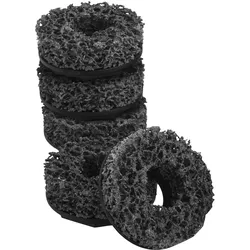
HAZET Ersatz-Schleifscheibe, starke Verschmutzung, 56mm, 5-teilig - 4961N-023S/5Verhindert korrosionsbedingte Verfälschung der Radanzugs-Drehmomente. Für die optimale Reinigung von Radnaben und Bremsscheiben. Minimale Staubentwicklung durch offenporiges Schleifmittel und topfförmige Schleifteller. Kein Funkenflug. Klettverschluss für schnellen Schleifscheibenwechsel. Klettverschluss für schnellen Schleifscheibenwechsel. 5 Ersatz-Schleifscheiben fürmittlere Verschmutzung. Innen-Durchmesser max. 23 mm.81,79 €*Versand: 6,95 €Sichere Weiterleitung zum Anbieter
-
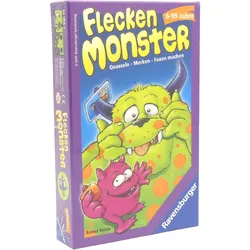
Ravensburger Flecken Monster 231843Ravensburger Flecken Monster 231843 Kartenspiel Gemeinschaftsspiel NEU OVP Oh Schreck - schon wieder hat das Fleckenmonster seine Freunde von oben bis unten bekleckst! Helft ihnen,die Flecken wieder loszuwerden. Mit Grips, Witz und Kreativität schafft ihr es - super Stimmung garantiert! Inhalt: * 4 Monsterkarten * 29 Aktionskarten * 24 Monsterkarten * 13 Chips * 1 Spielanleitung Achtung! Nicht für Kinder unter 6 Jahren geeignet.11,08 €*Versand: 6,49 €Sichere Weiterleitung zum Anbieter
-
Baufan baufan Flecken BlockerFlecken-Blocker Isolierweiss Isoliert durch einfaches Aufsprühen schnell und dauerhaft Flecken und wasserlösliche Verunreinigungen – wie z. B. Wasser-, Ruß-, Brand-, Fett- und Teerflecken, Nikotin, Filz- und Kopierstifte etc. Verhindert ein nachträgliches Durchschlagen der Verunreinigungen bei späterem Tapezieren oder einem Anstrich mit Dispersionsfarben. Nicht geeignet für lösungsmittelhaltige Permanent-Marker. isoliert Fett, Ruß, Wasserflecken etc. schnell trocknend innen und außenAnwendungsbereichIsolierspray gegen Wasser-, Ruß-, Fett-, Teer- und Nikotinflecken. Verhindert Durchschlagen vor Tapezieren oder Anstrich mit Dispersionsfarbe.VorbereitungDer Untergrund muss lösungsmittelbeständig, tragfähig und trocken sein.VerarbeitungDose vor Gebrauch kräftig schütteln. Zum Entfernen der Kappe 8 mm breiten Schraubenzieher an der seitlichen Kappenausbuchtung ansetzen und drehen. Anschließend kurz probesprühen. Die zu isolierenden Flecken aus ca. 20 cm Entfernung kurz besprühen, so dass eine geschlossene Oberfläche ohne Fehlstellen entsteht. Bei rauen Untergründen oder sehr starken Verunreinigungen den Vorgang gegebenenfalls nach ca. 10 Minuten wiederholen.Trockenzeit:Die behandelten Flächen können nach einer Trockenzeit von ca. 10 Minuten tapeziert oder mit Dispersionsfarbe überstrichen werden.LagerungGebinde verschlossen und kühl, aber frostfrei lagern. Für Kinder unzugänglich aufbewahren.HinweiseNicht unter +5 °C Objekt- und Raumtemperatur verarbeiten. Sicherheitsrelevante Daten entnehmen Sie bitte dem Sicherheitsdatenblatt. Aktuelle Sicherheitsdatenblätter erhalten Sie über unsere Website www.baufan.de oder unter info@baufan.de.Entsorgung: Nur restentleerte Gebinde zum Recycling geben. Eingetrocknete Materialreste können mit dem Hausmüll oder als Baustellenabfall entsorgt werden. Nicht ausgehärtete Reste nach EWC-Abfallschlüssel-Nr. 16 05 04 entsorgen.9,99 €*Versand: 5,95 €Sichere Weiterleitung zum Anbieter

-
Für was ist der folienmaster?
Der Folienmaster in Präsentationsprogrammen wie PowerPoint oder Keynote dient dazu, das Design und Layout aller Folien in einer Präsentation einheitlich zu gestalten. Auf dem Folienmaster können Elemente wie Hintergrundfarben, Schriftarten, Logos und Platzhalter für Text und Bilder festgelegt werden. Dies ermöglicht es, schnell und einfach eine konsistente und professionelle Präsentation zu erstellen, ohne jedes einzelne Slide individuell gestalten zu müssen. Durch die Verwendung des Folienmasters wird auch sichergestellt, dass Änderungen am Design der Präsentation einfach und effizient umgesetzt werden können, da sie automatisch auf alle Folien übertragen werden. Insgesamt erleichtert der Folienmaster die Gestaltung und Bearbeitung von Präsentationen und sorgt für ein ansprechendes und professionelles Erscheinungsbild. **
-
Wie ändere ich den folienmaster?
Um den Folienmaster in PowerPoint zu ändern, klicke auf die Registerkarte "Ansicht" und wähle dort "Folienmaster" aus. Dort kannst du das Layout, die Schriftarten, Farben und Hintergründe für alle Folien in deiner Präsentation anpassen. Du kannst auch neue Platzhalter hinzufügen oder bestehende löschen. Vergiss nicht, nachdem du deine Änderungen vorgenommen hast, den Folienmaster zu speichern, damit sie auf alle Folien in deiner Präsentation angewendet werden. **
-
Wo finde ich den folienmaster?
Der Folienmaster ist in den meisten Präsentationsprogrammen wie Microsoft PowerPoint oder Google Slides in der Menüleiste oben zu finden. Du kannst auf den Reiter "Ansicht" klicken und dort die Option "Folienmaster" auswählen. Alternativ kannst du auch auf das Symbol für den Folienmaster in der Symbolleiste klicken, falls es dort angezeigt wird. Der Folienmaster ermöglicht es dir, das Design und Layout deiner Präsentation global zu ändern, indem du Einstellungen für Schriftarten, Farben, Hintergründe und Platzhalter festlegst. Wenn du den Folienmaster nicht finden kannst, kannst du auch in der Hilfe-Funktion des Programms nach "Folienmaster" suchen, um genaue Anweisungen zu erhalten. **
-
Wie kann ich folienmaster ändern?
Um den Folienmaster in PowerPoint zu ändern, musst du zuerst auf die Registerkarte "Ansicht" klicken. Dort findest du die Option "Folienmaster". Wenn du darauf klickst, öffnet sich der Folienmaster, in dem du das Layout und das Design der Folien anpassen kannst. Du kannst die Platzierung von Text, Grafiken und anderen Elementen ändern, Hintergrundbilder hinzufügen oder entfernen und Farben und Schriftarten anpassen. Nachdem du deine Änderungen vorgenommen hast, kannst du den Folienmaster speichern und auf alle Folien in deiner Präsentation anwenden. **
Wo ist der folienmaster PowerPoint?
Der Folienmaster in PowerPoint befindet sich normalerweise im Register "Ansicht" oben in der Menüleiste. Wenn du auf "Ansicht" klickst, erscheint ein Dropdown-Menü, in dem du die Option "Folienmaster" auswählen kannst. Alternativ kannst du auch die Tastenkombination "Alt + Shift + M" verwenden, um direkt zum Folienmaster zu gelangen. Dort kannst du das Layout und das Design deiner Folien anpassen, um ein konsistentes Erscheinungsbild für deine Präsentation zu erstellen. Hast du noch weitere Fragen dazu? **
Wie arbeite ich mit dem folienmaster?
Um mit dem Folienmaster zu arbeiten, öffnen Sie zuerst Ihre Präsentation und klicken Sie auf die Registerkarte "Ansicht". Dort finden Sie die Option "Folienmaster". Im Folienmaster können Sie das Layout und das Design Ihrer Präsentation anpassen, wie z.B. Hintergrundfarben, Schriftarten und Platzhalter für Text und Bilder. Sie können auch neue Layouts hinzufügen oder vorhandene Layouts bearbeiten. Vergessen Sie nicht, Änderungen im Folienmaster zu speichern, damit sie auf alle Folien Ihrer Präsentation angewendet werden. Am Ende können Sie den Folienmaster verlassen und Ihre Präsentation mit den neuen Einstellungen verwenden. **
Top-Angebote
Produkte zum Begriff Folienmaster:
-
Webinarvideo: PowerPoint-Workshop 2/4 - Der FolienmasterEine Aufzeichnung des Webinars "PowerPoint Workshop - Der Folienmaster" mit Thomas Dettweiler. Teil 2/4 - Der Folienmaster: Präsentieren Sie im eigenen CI - Erstellen Sie in PowerPoint eigene Vorlagen und Designs. In diesem Webinar zeigen wir Ihnen, wie Sie die einzelnen Folien nach Ihren Ideen/Vorgaben gestalten bzw. erstellen können. Wir entwickeln neue Schablonen, die Sie in Ihren Vortrag einbauen können, zeigen Ihnen die Macht und Möglichkeiten des Folienmasters. Kennt man die Möglichkeiten dieser PowerPoint-Funktion können Sie eine komplette Präsentation mit wenigen Mausklicks komplett umgestalten und modernisieren. Weitere Inhalte Das Grundprinzip Folienmaster Änderung der Standardlayouts (Größe und Position der Platzhalter, Schriftart, Schriftfarbe, Aufzählungszeichen, Fußzeile etc.) Erstellung einer eigenen neuen Schablone/Layout Erstellung eines kompletten Schab...19,00 €*Versand: 0,00 €Sichere Weiterleitung zum Anbieter
-
Klotzen statt kleckern, Ratgeber von Katrin IskamKatrin Iskam und ihr Hauptgärtner, der Dackel Tyson, bilden ein unschlagbares Expertenteam in der Planung, Gestaltung und Pflege von Garten-Träumen. In ihrem neuen Buch beschreibt die Spiegel-Bestsellerautorin auf leicht verständliche, humorvolle und authentische Weise, wie jeder Hobbygarten zu einem einzigartigen Garten-Traum werden kann. Von der Planung visueller Achsen, Symmetrien und Gartenwege über Formschnitte von Hecken und Bäumen bis hin zu Strukturen in Beeten, Lieblingspflanzen und gemütlichen Sitzecken inspiriert "Klotzen statt Kleckern" dazu, mit frischen Ideen zu gärtnern und bietet praktische Tipps, Tricks und Beetkonzepte, die keine Wünsche oder Fragen offenlassen.25,00 €*Versand: 0,00 €Sichere Weiterleitung zum Anbieter
-
HAZET Ersatz-Schleifscheibe, starke Verschmutzung, 56mm, 5-teilig - 4961N-023S/5Verhindert korrosionsbedingte Verfälschung der Radanzugs-Drehmomente. Für die optimale Reinigung von Radnaben und Bremsscheiben. Minimale Staubentwicklung durch offenporiges Schleifmittel und topfförmige Schleifteller. Kein Funkenflug. Klettverschluss für schnellen Schleifscheibenwechsel. Klettverschluss für schnellen Schleifscheibenwechsel. 5 Ersatz-Schleifscheiben fürmittlere Verschmutzung. Innen-Durchmesser max. 23 mm.81,79 €*Versand: 6,95 €Sichere Weiterleitung zum Anbieter
-
Wie folienmaster übernehmen?
Um Folienmaster zu übernehmen, öffnen Sie zunächst die Präsentation, die den gewünschten Folienmaster enthält. Gehen Sie dann zum Register "Ansicht" und wählen Sie "Folienmaster" aus. Nun können Sie den gewünschten Folienmaster auswählen und auf "Übernehmen" klicken. Dadurch wird der ausgewählte Folienmaster auf alle Folien in Ihrer Präsentation angewendet. Vergessen Sie nicht, Ihre Änderungen zu speichern, bevor Sie die Präsentation schließen. **
-
Was ist der folienmaster?
Der Folienmaster ist eine Funktion in Präsentationsprogrammen wie Microsoft PowerPoint oder Google Slides, die es ermöglicht, das Design und Layout aller Folien in einer Präsentation zentral zu steuern. Auf dem Folienmaster können Elemente wie Hintergrundfarben, Schriftarten, Logos und Platzhalter für Text und Bilder festgelegt werden. Änderungen, die auf dem Folienmaster vorgenommen werden, werden automatisch auf alle Folien in der Präsentation übertragen. Dies erleichtert die Konsistenz im Design und spart Zeit bei der Gestaltung von Präsentationen. Der Folienmaster kann auch dazu verwendet werden, um Präsentationen ein einheitliches Erscheinungsbild zu verleihen und das Branding eines Unternehmens oder einer Organisation zu stärken. **
-
Für was ist der folienmaster?
Der Folienmaster in Präsentationsprogrammen wie PowerPoint oder Keynote dient dazu, das Design und Layout aller Folien in einer Präsentation einheitlich zu gestalten. Auf dem Folienmaster können Elemente wie Hintergrundfarben, Schriftarten, Logos und Platzhalter für Text und Bilder festgelegt werden. Dies ermöglicht es, schnell und einfach eine konsistente und professionelle Präsentation zu erstellen, ohne jedes einzelne Slide individuell gestalten zu müssen. Durch die Verwendung des Folienmasters wird auch sichergestellt, dass Änderungen am Design der Präsentation einfach und effizient umgesetzt werden können, da sie automatisch auf alle Folien übertragen werden. Insgesamt erleichtert der Folienmaster die Gestaltung und Bearbeitung von Präsentationen und sorgt für ein ansprechendes und professionelles Erscheinungsbild. **
-
Wie ändere ich den folienmaster?
Um den Folienmaster in PowerPoint zu ändern, klicke auf die Registerkarte "Ansicht" und wähle dort "Folienmaster" aus. Dort kannst du das Layout, die Schriftarten, Farben und Hintergründe für alle Folien in deiner Präsentation anpassen. Du kannst auch neue Platzhalter hinzufügen oder bestehende löschen. Vergiss nicht, nachdem du deine Änderungen vorgenommen hast, den Folienmaster zu speichern, damit sie auf alle Folien in deiner Präsentation angewendet werden. **
Ähnliche Suchbegriffe für Folienmaster
-
Ravensburger Flecken Monster 231843Ravensburger Flecken Monster 231843 Kartenspiel Gemeinschaftsspiel NEU OVP Oh Schreck - schon wieder hat das Fleckenmonster seine Freunde von oben bis unten bekleckst! Helft ihnen,die Flecken wieder loszuwerden. Mit Grips, Witz und Kreativität schafft ihr es - super Stimmung garantiert! Inhalt: * 4 Monsterkarten * 29 Aktionskarten * 24 Monsterkarten * 13 Chips * 1 Spielanleitung Achtung! Nicht für Kinder unter 6 Jahren geeignet.11,08 €*Versand: 6,49 €Sichere Weiterleitung zum Anbieter
-
Baufan baufan Flecken BlockerFlecken-Blocker Isolierweiss Isoliert durch einfaches Aufsprühen schnell und dauerhaft Flecken und wasserlösliche Verunreinigungen – wie z. B. Wasser-, Ruß-, Brand-, Fett- und Teerflecken, Nikotin, Filz- und Kopierstifte etc. Verhindert ein nachträgliches Durchschlagen der Verunreinigungen bei späterem Tapezieren oder einem Anstrich mit Dispersionsfarben. Nicht geeignet für lösungsmittelhaltige Permanent-Marker. isoliert Fett, Ruß, Wasserflecken etc. schnell trocknend innen und außenAnwendungsbereichIsolierspray gegen Wasser-, Ruß-, Fett-, Teer- und Nikotinflecken. Verhindert Durchschlagen vor Tapezieren oder Anstrich mit Dispersionsfarbe.VorbereitungDer Untergrund muss lösungsmittelbeständig, tragfähig und trocken sein.VerarbeitungDose vor Gebrauch kräftig schütteln. Zum Entfernen der Kappe 8 mm breiten Schraubenzieher an der seitlichen Kappenausbuchtung ansetzen und drehen. Anschließend kurz probesprühen. Die zu isolierenden Flecken aus ca. 20 cm Entfernung kurz besprühen, so dass eine geschlossene Oberfläche ohne Fehlstellen entsteht. Bei rauen Untergründen oder sehr starken Verunreinigungen den Vorgang gegebenenfalls nach ca. 10 Minuten wiederholen.Trockenzeit:Die behandelten Flächen können nach einer Trockenzeit von ca. 10 Minuten tapeziert oder mit Dispersionsfarbe überstrichen werden.LagerungGebinde verschlossen und kühl, aber frostfrei lagern. Für Kinder unzugänglich aufbewahren.HinweiseNicht unter +5 °C Objekt- und Raumtemperatur verarbeiten. Sicherheitsrelevante Daten entnehmen Sie bitte dem Sicherheitsdatenblatt. Aktuelle Sicherheitsdatenblätter erhalten Sie über unsere Website www.baufan.de oder unter info@baufan.de.Entsorgung: Nur restentleerte Gebinde zum Recycling geben. Eingetrocknete Materialreste können mit dem Hausmüll oder als Baustellenabfall entsorgt werden. Nicht ausgehärtete Reste nach EWC-Abfallschlüssel-Nr. 16 05 04 entsorgen.9,99 €*Versand: 5,95 €Sichere Weiterleitung zum Anbieter
-
HAZET Ersatz-Schleifscheibe mittlere Verschmutzung 56 mm 5-teilig - 4961N-023M/5Ersatz-Schleifscheibe mittlere Verschmutzung 56 mm 5-teilig von HAZETAnwendung:Schnelle und einfache Reinigung der Kontaktfläche von Rost und Verschmutzungen an Radnaben und Bremsscheiben mit Radschraubenaufnahme. Verhindert korrosionsbedingte Verfälschung der Radanzugs-Drehmomente.Klettverschluss für schnellen Schleifscheibenwechsel.5 Ersatz-Schleifscheiben für mittlere Verschmutzung, Außen-Durchmesser 56 mm, Innen-Durchmesser maximal 23 mm.Minimale Staubentwicklung durch offenporiges Schleifmittel und topfförmige Schleifteller.Kein Funkenflug.Netto-Gewicht (kg): 0.08 kg.Anzahl Werkzeuge: 5.59,19 €*Versand: 6,95 €Sichere Weiterleitung zum Anbieter
-
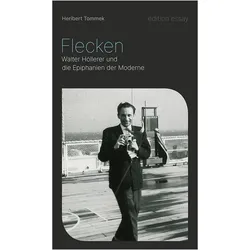
Flecken, Fachbücher von Heribert TommekDas Buch "Flecken" ist eine umfassende Auseinandersetzung mit dem Werk und dem Einfluss von Walter Höllerer, einem bedeutenden Lyriker und Literaturprofessor, der als Pionier des modernen Literaturbetriebs gilt. Anlässlich seines 100. Geburtstags wird Höllerers Lebenswerk gewürdigt, das sowohl poetischen Ausdruck als auch akademische Reflexion vereint. Als Herausgeber der Zeitschrift "Akzente" hat er entscheidend zur Modernisierung des Literaturbetriebs beigetragen und neue literarische Strömungen wie den Nouveau Roman und die amerikanische Beat-Generation in den deutschsprachigen Raum eingeführt. Höllerers Engagement für aufstrebende Schriftsteller und seine Rolle in der Gruppe 47 sowie die Gründung des Literarischen Colloquiums Berlin sind zentrale Themen des Buches. Es beleuchtet, wie er die Literatur mit den Medien seiner Zeit verknüpfte und innovative Veranstaltungsformate entwickelte, die die Literatur für ein breiteres Publikum zugänglich machten.29,00 €*Versand: 0,00 €Sichere Weiterleitung zum Anbieter
-
Wo finde ich den folienmaster?
Der Folienmaster ist in den meisten Präsentationsprogrammen wie Microsoft PowerPoint oder Google Slides in der Menüleiste oben zu finden. Du kannst auf den Reiter "Ansicht" klicken und dort die Option "Folienmaster" auswählen. Alternativ kannst du auch auf das Symbol für den Folienmaster in der Symbolleiste klicken, falls es dort angezeigt wird. Der Folienmaster ermöglicht es dir, das Design und Layout deiner Präsentation global zu ändern, indem du Einstellungen für Schriftarten, Farben, Hintergründe und Platzhalter festlegst. Wenn du den Folienmaster nicht finden kannst, kannst du auch in der Hilfe-Funktion des Programms nach "Folienmaster" suchen, um genaue Anweisungen zu erhalten. **
-
Wie kann ich folienmaster ändern?
Um den Folienmaster in PowerPoint zu ändern, musst du zuerst auf die Registerkarte "Ansicht" klicken. Dort findest du die Option "Folienmaster". Wenn du darauf klickst, öffnet sich der Folienmaster, in dem du das Layout und das Design der Folien anpassen kannst. Du kannst die Platzierung von Text, Grafiken und anderen Elementen ändern, Hintergrundbilder hinzufügen oder entfernen und Farben und Schriftarten anpassen. Nachdem du deine Änderungen vorgenommen hast, kannst du den Folienmaster speichern und auf alle Folien in deiner Präsentation anwenden. **
-
Wo ist der folienmaster PowerPoint?
Der Folienmaster in PowerPoint befindet sich normalerweise im Register "Ansicht" oben in der Menüleiste. Wenn du auf "Ansicht" klickst, erscheint ein Dropdown-Menü, in dem du die Option "Folienmaster" auswählen kannst. Alternativ kannst du auch die Tastenkombination "Alt + Shift + M" verwenden, um direkt zum Folienmaster zu gelangen. Dort kannst du das Layout und das Design deiner Folien anpassen, um ein konsistentes Erscheinungsbild für deine Präsentation zu erstellen. Hast du noch weitere Fragen dazu? **
-
Wie arbeite ich mit dem folienmaster?
Um mit dem Folienmaster zu arbeiten, öffnen Sie zuerst Ihre Präsentation und klicken Sie auf die Registerkarte "Ansicht". Dort finden Sie die Option "Folienmaster". Im Folienmaster können Sie das Layout und das Design Ihrer Präsentation anpassen, wie z.B. Hintergrundfarben, Schriftarten und Platzhalter für Text und Bilder. Sie können auch neue Layouts hinzufügen oder vorhandene Layouts bearbeiten. Vergessen Sie nicht, Änderungen im Folienmaster zu speichern, damit sie auf alle Folien Ihrer Präsentation angewendet werden. Am Ende können Sie den Folienmaster verlassen und Ihre Präsentation mit den neuen Einstellungen verwenden. **
* Alle Preise verstehen sich inklusive der gesetzlichen Mehrwertsteuer und ggf. zuzüglich Versandkosten. Die Angebotsinformationen basieren auf den Angaben des jeweiligen Shops und werden über automatisierte Prozesse aktualisiert. Eine Aktualisierung in Echtzeit findet nicht statt, so dass es im Einzelfall zu Abweichungen kommen kann. ** Hinweis: Teile dieses Inhalts wurden von KI erstellt.