Domain patzen.de kaufen?
Wir ziehen mit dem Projekt
patzen.de um.
Sind Sie am Kauf der Domain
patzen.de interessiert?
domain@kv-gmbh.de · 0541-91531010
Domain patzen.de kaufen?
Warum funktioniert Snipping Tool nicht?
Warum funktioniert Snipping Tool nicht? Gibt es eine Fehlermeldung, die angezeigt wird? Hast du versucht, das Programm neu zu starten oder deinen Computer neu zu starten? Möglicherweise liegt das Problem an fehlenden Berechtigungen oder an einer beschädigten Datei. Hast du die neueste Version des Snipping Tools installiert? **
Wie installiere ich Snipping Tool?
Um das Snipping Tool auf einem Windows-Computer zu installieren, müssen Sie zuerst sicherstellen, dass es nicht bereits auf Ihrem System vorhanden ist. Geben Sie dazu "Snipping Tool" in die Windows-Suchleiste ein. Wenn es nicht gefunden wird, können Sie es über die Systemsteuerung unter "Programme und Funktionen" installieren. Klicken Sie auf "Windows-Funktionen aktivieren oder deaktivieren" und suchen Sie nach dem Snipping Tool. Aktivieren Sie das Kontrollkästchen neben dem Snipping Tool und klicken Sie auf "OK". Das Snipping Tool sollte nun auf Ihrem Computer installiert sein und kann über die Windows-Suche oder das Startmenü geöffnet werden. **

Ähnliche Suchbegriffe für Snipping
Top-Angebote
Produkte zum Begriff Snipping:
-
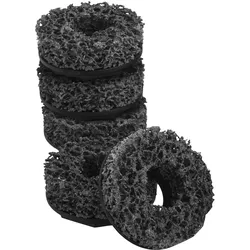
HAZET Ersatz-Schleifscheibe, starke Verschmutzung, 56mm, 5-teilig - 4961N-023S/5Verhindert korrosionsbedingte Verfälschung der Radanzugs-Drehmomente. Für die optimale Reinigung von Radnaben und Bremsscheiben. Minimale Staubentwicklung durch offenporiges Schleifmittel und topfförmige Schleifteller. Kein Funkenflug. Klettverschluss für schnellen Schleifscheibenwechsel. Klettverschluss für schnellen Schleifscheibenwechsel. 5 Ersatz-Schleifscheiben fürmittlere Verschmutzung. Innen-Durchmesser max. 23 mm.81,79 €*Versand: 6,95 €Sichere Weiterleitung zum Anbieter
-
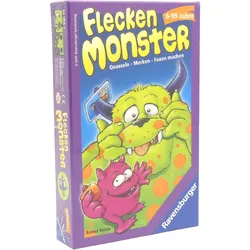
Ravensburger Flecken Monster 231843Ravensburger Flecken Monster 231843 Kartenspiel Gemeinschaftsspiel NEU OVP Oh Schreck - schon wieder hat das Fleckenmonster seine Freunde von oben bis unten bekleckst! Helft ihnen,die Flecken wieder loszuwerden. Mit Grips, Witz und Kreativität schafft ihr es - super Stimmung garantiert! Inhalt: * 4 Monsterkarten * 29 Aktionskarten * 24 Monsterkarten * 13 Chips * 1 Spielanleitung Achtung! Nicht für Kinder unter 6 Jahren geeignet.11,08 €*Versand: 6,49 €Sichere Weiterleitung zum Anbieter
-
Baufan baufan Flecken BlockerFlecken-Blocker Isolierweiss Isoliert durch einfaches Aufsprühen schnell und dauerhaft Flecken und wasserlösliche Verunreinigungen – wie z. B. Wasser-, Ruß-, Brand-, Fett- und Teerflecken, Nikotin, Filz- und Kopierstifte etc. Verhindert ein nachträgliches Durchschlagen der Verunreinigungen bei späterem Tapezieren oder einem Anstrich mit Dispersionsfarben. Nicht geeignet für lösungsmittelhaltige Permanent-Marker. isoliert Fett, Ruß, Wasserflecken etc. schnell trocknend innen und außenAnwendungsbereichIsolierspray gegen Wasser-, Ruß-, Fett-, Teer- und Nikotinflecken. Verhindert Durchschlagen vor Tapezieren oder Anstrich mit Dispersionsfarbe.VorbereitungDer Untergrund muss lösungsmittelbeständig, tragfähig und trocken sein.VerarbeitungDose vor Gebrauch kräftig schütteln. Zum Entfernen der Kappe 8 mm breiten Schraubenzieher an der seitlichen Kappenausbuchtung ansetzen und drehen. Anschließend kurz probesprühen. Die zu isolierenden Flecken aus ca. 20 cm Entfernung kurz besprühen, so dass eine geschlossene Oberfläche ohne Fehlstellen entsteht. Bei rauen Untergründen oder sehr starken Verunreinigungen den Vorgang gegebenenfalls nach ca. 10 Minuten wiederholen.Trockenzeit:Die behandelten Flächen können nach einer Trockenzeit von ca. 10 Minuten tapeziert oder mit Dispersionsfarbe überstrichen werden.LagerungGebinde verschlossen und kühl, aber frostfrei lagern. Für Kinder unzugänglich aufbewahren.HinweiseNicht unter +5 °C Objekt- und Raumtemperatur verarbeiten. Sicherheitsrelevante Daten entnehmen Sie bitte dem Sicherheitsdatenblatt. Aktuelle Sicherheitsdatenblätter erhalten Sie über unsere Website www.baufan.de oder unter info@baufan.de.Entsorgung: Nur restentleerte Gebinde zum Recycling geben. Eingetrocknete Materialreste können mit dem Hausmüll oder als Baustellenabfall entsorgt werden. Nicht ausgehärtete Reste nach EWC-Abfallschlüssel-Nr. 16 05 04 entsorgen.9,99 €*Versand: 5,95 €Sichere Weiterleitung zum Anbieter
-
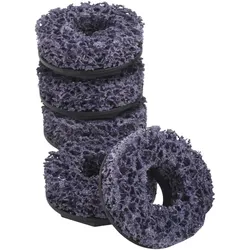
HAZET Ersatz-Schleifscheibe mittlere Verschmutzung 56 mm 5-teilig - 4961N-023M/5Ersatz-Schleifscheibe mittlere Verschmutzung 56 mm 5-teilig von HAZETAnwendung:Schnelle und einfache Reinigung der Kontaktfläche von Rost und Verschmutzungen an Radnaben und Bremsscheiben mit Radschraubenaufnahme. Verhindert korrosionsbedingte Verfälschung der Radanzugs-Drehmomente.Klettverschluss für schnellen Schleifscheibenwechsel.5 Ersatz-Schleifscheiben für mittlere Verschmutzung, Außen-Durchmesser 56 mm, Innen-Durchmesser maximal 23 mm.Minimale Staubentwicklung durch offenporiges Schleifmittel und topfförmige Schleifteller.Kein Funkenflug.Netto-Gewicht (kg): 0.08 kg.Anzahl Werkzeuge: 5.59,19 €*Versand: 6,95 €Sichere Weiterleitung zum Anbieter

-
Was ist das Snipping Tool 3?
Das Snipping Tool 3 ist ein Bildschirmaufnahmeprogramm, das es Benutzern ermöglicht, Screenshots von ihrem Computerbildschirm zu erstellen. Es bietet verschiedene Aufnahmemodi wie Rechteck, Freiform, Fenster oder Vollbild. Mit dem Snipping Tool 3 können Benutzer ihre Screenshots bearbeiten, markieren und speichern, um sie später zu verwenden. Es ist ein nützliches Werkzeug für Präsentationen, Tutorials oder einfach nur zum Teilen von Bildschirminhalten. **
-
Wie öffne ich das Snipping Tool?
Um das Snipping Tool zu öffnen, kannst du entweder die Windows-Suche verwenden und nach "Snipping Tool" suchen. Alternativ kannst du auch die Tastenkombination "Windows-Taste + Shift + S" drücken, um das Snipping Tool direkt zu öffnen. Eine weitere Möglichkeit ist, das Snipping Tool über das Startmenü unter "Windows-Zubehör" zu finden und von dort aus zu öffnen. Du kannst auch einen Rechtsklick auf die Taskleiste machen, "Neu" auswählen und dann "Snipping Tool" anklicken, um es zu öffnen. **
-
Wo werden Snipping Tool Bilder gespeichert?
Das Snipping Tool speichert standardmäßig die erstellten Bilder in der Zwischenablage. Wenn du ein Bild mit dem Snipping Tool aufgenommen hast, kannst du es in ein anderes Programm einfügen, z. B. in ein Bildbearbeitungsprogramm oder in ein Textverarbeitungsprogramm. Von dort aus kannst du das Bild dann speichern, wo du möchtest. Es gibt jedoch auch die Möglichkeit, die Einstellungen des Snipping Tools anzupassen, um die Bilder direkt an einem bestimmten Speicherort zu speichern. Hast du diese Einstellungen bereits geändert oder möchtest du wissen, wo die Standard-Speicherort für Snipping Tool Bilder ist? **
-
Wie funktioniert Snipping Tool Windows 10?
Das Snipping Tool ist ein integriertes Programm in Windows 10, mit dem Benutzer Screenshots erstellen können. Um das Snipping Tool zu verwenden, öffnen Sie es entweder über die Suche in der Taskleiste oder über das Startmenü. Wählen Sie dann die Art des Screenshots aus, den Sie erstellen möchten (Vollbild, rechteckiger Ausschnitt, freie Form oder Fenster). Klicken Sie auf "Neu" und ziehen Sie den Cursor über den Bereich, den Sie erfassen möchten. Anschließend können Sie den Screenshot speichern, kopieren oder bearbeiten. **

Wie benutze ich das Snipping Tool?
Um das Snipping Tool zu verwenden, öffne zuerst das Programm auf deinem Computer. Klicke dann auf "Neu" und wähle den Bereich aus, den du erfassen möchtest. Du kannst zwischen verschiedenen Arten von Ausschnitten wählen, z.B. Freihand, Rechteck oder Fenster. Nachdem du den gewünschten Bereich ausgewählt hast, kannst du den Ausschnitt speichern, kopieren oder markieren. Du kannst das Snipping Tool auch verwenden, um Notizen oder Markierungen auf dem Bildschirmausschnitt hinzuzufügen. **
Wie finde ich das Snipping Tool?
Das Snipping Tool ist eine integrierte Anwendung in Windows-Betriebssystemen, die es Benutzern ermöglicht, Screenshots zu erstellen. Um das Snipping Tool zu finden, können Sie einfach die Windows-Suche verwenden und nach "Snipping Tool" suchen. Alternativ können Sie auch auf das Startmenü klicken, "Alle Apps" auswählen und nach dem Snipping Tool suchen. Eine weitere Möglichkeit besteht darin, die Tastenkombination "Windows-Taste + Shift + S" zu verwenden, um das Snipping Tool schnell zu öffnen. Wenn Sie das Snipping Tool häufig verwenden, können Sie es auch an die Taskleiste oder den Desktop anheften, um einen schnellen Zugriff zu haben. **
Top-Angebote
Produkte zum Begriff Snipping:
-
Klotzen statt kleckern, Ratgeber von Katrin IskamKatrin Iskam und ihr Hauptgärtner, der Dackel Tyson, bilden ein unschlagbares Expertenteam in der Planung, Gestaltung und Pflege von Garten-Träumen. In ihrem neuen Buch beschreibt die Spiegel-Bestsellerautorin auf leicht verständliche, humorvolle und authentische Weise, wie jeder Hobbygarten zu einem einzigartigen Garten-Traum werden kann. Von der Planung visueller Achsen, Symmetrien und Gartenwege über Formschnitte von Hecken und Bäumen bis hin zu Strukturen in Beeten, Lieblingspflanzen und gemütlichen Sitzecken inspiriert "Klotzen statt Kleckern" dazu, mit frischen Ideen zu gärtnern und bietet praktische Tipps, Tricks und Beetkonzepte, die keine Wünsche oder Fragen offenlassen.25,00 €*Versand: 0,00 €Sichere Weiterleitung zum Anbieter
-
HAZET Ersatz-Schleifscheibe, starke Verschmutzung, 56mm, 5-teilig - 4961N-023S/5Verhindert korrosionsbedingte Verfälschung der Radanzugs-Drehmomente. Für die optimale Reinigung von Radnaben und Bremsscheiben. Minimale Staubentwicklung durch offenporiges Schleifmittel und topfförmige Schleifteller. Kein Funkenflug. Klettverschluss für schnellen Schleifscheibenwechsel. Klettverschluss für schnellen Schleifscheibenwechsel. 5 Ersatz-Schleifscheiben fürmittlere Verschmutzung. Innen-Durchmesser max. 23 mm.81,79 €*Versand: 6,95 €Sichere Weiterleitung zum Anbieter
-
Ravensburger Flecken Monster 231843Ravensburger Flecken Monster 231843 Kartenspiel Gemeinschaftsspiel NEU OVP Oh Schreck - schon wieder hat das Fleckenmonster seine Freunde von oben bis unten bekleckst! Helft ihnen,die Flecken wieder loszuwerden. Mit Grips, Witz und Kreativität schafft ihr es - super Stimmung garantiert! Inhalt: * 4 Monsterkarten * 29 Aktionskarten * 24 Monsterkarten * 13 Chips * 1 Spielanleitung Achtung! Nicht für Kinder unter 6 Jahren geeignet.11,08 €*Versand: 6,49 €Sichere Weiterleitung zum Anbieter
-
Warum funktioniert Snipping Tool nicht?
Warum funktioniert Snipping Tool nicht? Gibt es eine Fehlermeldung, die angezeigt wird? Hast du versucht, das Programm neu zu starten oder deinen Computer neu zu starten? Möglicherweise liegt das Problem an fehlenden Berechtigungen oder an einer beschädigten Datei. Hast du die neueste Version des Snipping Tools installiert? **
-
Wie installiere ich Snipping Tool?
Um das Snipping Tool auf einem Windows-Computer zu installieren, müssen Sie zuerst sicherstellen, dass es nicht bereits auf Ihrem System vorhanden ist. Geben Sie dazu "Snipping Tool" in die Windows-Suchleiste ein. Wenn es nicht gefunden wird, können Sie es über die Systemsteuerung unter "Programme und Funktionen" installieren. Klicken Sie auf "Windows-Funktionen aktivieren oder deaktivieren" und suchen Sie nach dem Snipping Tool. Aktivieren Sie das Kontrollkästchen neben dem Snipping Tool und klicken Sie auf "OK". Das Snipping Tool sollte nun auf Ihrem Computer installiert sein und kann über die Windows-Suche oder das Startmenü geöffnet werden. **
-
Was ist das Snipping Tool 3?
Das Snipping Tool 3 ist ein Bildschirmaufnahmeprogramm, das es Benutzern ermöglicht, Screenshots von ihrem Computerbildschirm zu erstellen. Es bietet verschiedene Aufnahmemodi wie Rechteck, Freiform, Fenster oder Vollbild. Mit dem Snipping Tool 3 können Benutzer ihre Screenshots bearbeiten, markieren und speichern, um sie später zu verwenden. Es ist ein nützliches Werkzeug für Präsentationen, Tutorials oder einfach nur zum Teilen von Bildschirminhalten. **
-
Wie öffne ich das Snipping Tool?
Um das Snipping Tool zu öffnen, kannst du entweder die Windows-Suche verwenden und nach "Snipping Tool" suchen. Alternativ kannst du auch die Tastenkombination "Windows-Taste + Shift + S" drücken, um das Snipping Tool direkt zu öffnen. Eine weitere Möglichkeit ist, das Snipping Tool über das Startmenü unter "Windows-Zubehör" zu finden und von dort aus zu öffnen. Du kannst auch einen Rechtsklick auf die Taskleiste machen, "Neu" auswählen und dann "Snipping Tool" anklicken, um es zu öffnen. **
Ähnliche Suchbegriffe für Snipping
-
Baufan baufan Flecken BlockerFlecken-Blocker Isolierweiss Isoliert durch einfaches Aufsprühen schnell und dauerhaft Flecken und wasserlösliche Verunreinigungen – wie z. B. Wasser-, Ruß-, Brand-, Fett- und Teerflecken, Nikotin, Filz- und Kopierstifte etc. Verhindert ein nachträgliches Durchschlagen der Verunreinigungen bei späterem Tapezieren oder einem Anstrich mit Dispersionsfarben. Nicht geeignet für lösungsmittelhaltige Permanent-Marker. isoliert Fett, Ruß, Wasserflecken etc. schnell trocknend innen und außenAnwendungsbereichIsolierspray gegen Wasser-, Ruß-, Fett-, Teer- und Nikotinflecken. Verhindert Durchschlagen vor Tapezieren oder Anstrich mit Dispersionsfarbe.VorbereitungDer Untergrund muss lösungsmittelbeständig, tragfähig und trocken sein.VerarbeitungDose vor Gebrauch kräftig schütteln. Zum Entfernen der Kappe 8 mm breiten Schraubenzieher an der seitlichen Kappenausbuchtung ansetzen und drehen. Anschließend kurz probesprühen. Die zu isolierenden Flecken aus ca. 20 cm Entfernung kurz besprühen, so dass eine geschlossene Oberfläche ohne Fehlstellen entsteht. Bei rauen Untergründen oder sehr starken Verunreinigungen den Vorgang gegebenenfalls nach ca. 10 Minuten wiederholen.Trockenzeit:Die behandelten Flächen können nach einer Trockenzeit von ca. 10 Minuten tapeziert oder mit Dispersionsfarbe überstrichen werden.LagerungGebinde verschlossen und kühl, aber frostfrei lagern. Für Kinder unzugänglich aufbewahren.HinweiseNicht unter +5 °C Objekt- und Raumtemperatur verarbeiten. Sicherheitsrelevante Daten entnehmen Sie bitte dem Sicherheitsdatenblatt. Aktuelle Sicherheitsdatenblätter erhalten Sie über unsere Website www.baufan.de oder unter info@baufan.de.Entsorgung: Nur restentleerte Gebinde zum Recycling geben. Eingetrocknete Materialreste können mit dem Hausmüll oder als Baustellenabfall entsorgt werden. Nicht ausgehärtete Reste nach EWC-Abfallschlüssel-Nr. 16 05 04 entsorgen.9,99 €*Versand: 5,95 €Sichere Weiterleitung zum Anbieter
-
HAZET Ersatz-Schleifscheibe mittlere Verschmutzung 56 mm 5-teilig - 4961N-023M/5Ersatz-Schleifscheibe mittlere Verschmutzung 56 mm 5-teilig von HAZETAnwendung:Schnelle und einfache Reinigung der Kontaktfläche von Rost und Verschmutzungen an Radnaben und Bremsscheiben mit Radschraubenaufnahme. Verhindert korrosionsbedingte Verfälschung der Radanzugs-Drehmomente.Klettverschluss für schnellen Schleifscheibenwechsel.5 Ersatz-Schleifscheiben für mittlere Verschmutzung, Außen-Durchmesser 56 mm, Innen-Durchmesser maximal 23 mm.Minimale Staubentwicklung durch offenporiges Schleifmittel und topfförmige Schleifteller.Kein Funkenflug.Netto-Gewicht (kg): 0.08 kg.Anzahl Werkzeuge: 5.59,19 €*Versand: 6,95 €Sichere Weiterleitung zum Anbieter
-
Flecken, Fachbücher von Heribert TommekDas Buch "Flecken" ist eine umfassende Auseinandersetzung mit dem Werk und dem Einfluss von Walter Höllerer, einem bedeutenden Lyriker und Literaturprofessor, der als Pionier des modernen Literaturbetriebs gilt. Anlässlich seines 100. Geburtstags wird Höllerers Lebenswerk gewürdigt, das sowohl poetischen Ausdruck als auch akademische Reflexion vereint. Als Herausgeber der Zeitschrift "Akzente" hat er entscheidend zur Modernisierung des Literaturbetriebs beigetragen und neue literarische Strömungen wie den Nouveau Roman und die amerikanische Beat-Generation in den deutschsprachigen Raum eingeführt. Höllerers Engagement für aufstrebende Schriftsteller und seine Rolle in der Gruppe 47 sowie die Gründung des Literarischen Colloquiums Berlin sind zentrale Themen des Buches. Es beleuchtet, wie er die Literatur mit den Medien seiner Zeit verknüpfte und innovative Veranstaltungsformate entwickelte, die die Literatur für ein breiteres Publikum zugänglich machten.29,00 €*Versand: 0,00 €Sichere Weiterleitung zum Anbieter
-
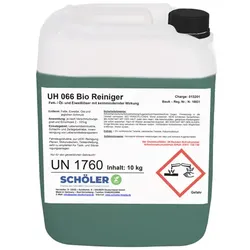
Schöler UH 066 Bio Reiniger 10 kg Kräftiger Reiniger zur Entfernung biologischer VerschmutzungDas meistgekaufte Produkt aus unserer Produktpalette: kräftiger, alkalischer Fett- und Eiweißlöser, mit keimmindernder Wirkung für den Einsatz in der Lebensmittelindustrie. Da auf Basis von Kalilauge produziert, ist dieser Reiniger sehr angenehm in der Verarbeitung und sehr schonend zu empfindlichen Oberflächen. Die Bezeichnung BIO REINIGER stellt keine Aussage zu ökologischer Herstellung oder Umweltverträglichkeit dar.30,94 €*Versand: 6,95 €Sichere Weiterleitung zum Anbieter
-
Wo werden Snipping Tool Bilder gespeichert?
Das Snipping Tool speichert standardmäßig die erstellten Bilder in der Zwischenablage. Wenn du ein Bild mit dem Snipping Tool aufgenommen hast, kannst du es in ein anderes Programm einfügen, z. B. in ein Bildbearbeitungsprogramm oder in ein Textverarbeitungsprogramm. Von dort aus kannst du das Bild dann speichern, wo du möchtest. Es gibt jedoch auch die Möglichkeit, die Einstellungen des Snipping Tools anzupassen, um die Bilder direkt an einem bestimmten Speicherort zu speichern. Hast du diese Einstellungen bereits geändert oder möchtest du wissen, wo die Standard-Speicherort für Snipping Tool Bilder ist? **
-
Wie funktioniert Snipping Tool Windows 10?
Das Snipping Tool ist ein integriertes Programm in Windows 10, mit dem Benutzer Screenshots erstellen können. Um das Snipping Tool zu verwenden, öffnen Sie es entweder über die Suche in der Taskleiste oder über das Startmenü. Wählen Sie dann die Art des Screenshots aus, den Sie erstellen möchten (Vollbild, rechteckiger Ausschnitt, freie Form oder Fenster). Klicken Sie auf "Neu" und ziehen Sie den Cursor über den Bereich, den Sie erfassen möchten. Anschließend können Sie den Screenshot speichern, kopieren oder bearbeiten. **
-
Wie benutze ich das Snipping Tool?
Um das Snipping Tool zu verwenden, öffne zuerst das Programm auf deinem Computer. Klicke dann auf "Neu" und wähle den Bereich aus, den du erfassen möchtest. Du kannst zwischen verschiedenen Arten von Ausschnitten wählen, z.B. Freihand, Rechteck oder Fenster. Nachdem du den gewünschten Bereich ausgewählt hast, kannst du den Ausschnitt speichern, kopieren oder markieren. Du kannst das Snipping Tool auch verwenden, um Notizen oder Markierungen auf dem Bildschirmausschnitt hinzuzufügen. **
-
Wie finde ich das Snipping Tool?
Das Snipping Tool ist eine integrierte Anwendung in Windows-Betriebssystemen, die es Benutzern ermöglicht, Screenshots zu erstellen. Um das Snipping Tool zu finden, können Sie einfach die Windows-Suche verwenden und nach "Snipping Tool" suchen. Alternativ können Sie auch auf das Startmenü klicken, "Alle Apps" auswählen und nach dem Snipping Tool suchen. Eine weitere Möglichkeit besteht darin, die Tastenkombination "Windows-Taste + Shift + S" zu verwenden, um das Snipping Tool schnell zu öffnen. Wenn Sie das Snipping Tool häufig verwenden, können Sie es auch an die Taskleiste oder den Desktop anheften, um einen schnellen Zugriff zu haben. **
* Alle Preise verstehen sich inklusive der gesetzlichen Mehrwertsteuer und ggf. zuzüglich Versandkosten. Die Angebotsinformationen basieren auf den Angaben des jeweiligen Shops und werden über automatisierte Prozesse aktualisiert. Eine Aktualisierung in Echtzeit findet nicht statt, so dass es im Einzelfall zu Abweichungen kommen kann. ** Hinweis: Teile dieses Inhalts wurden von KI erstellt.